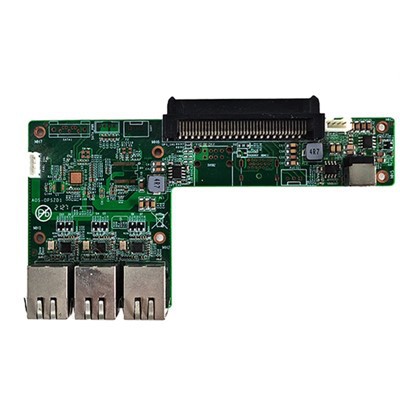
Podešavanje svjetline ekrana na RK3399PRO Android OPS računaru je fundamentalni, ali ključni zadatak koji može značajno poboljšati korisničko iskustvo. Kao dobavljač RK3399PRO Android OPS računara, razumijem važnost pružanja jasnih smjernica o ovom procesu. U ovom postu na blogu, provest ću vas kroz korake za podešavanje svjetline ekrana na vašem RK3399PRO Android OPS računaru, zajedno s nekim dodatnim savjetima i razmatranjima.
Zašto podešavati osvetljenost ekrana?
Prije nego što uđemo u proces prilagođavanja, hajde da ukratko porazgovaramo o tome zašto je podešavanje svjetline ekrana važno. Odgovarajuća svjetlina ekrana ne samo da poboljšava vizualnu udobnost već i pomaže u smanjenju naprezanja očiju, posebno tokom dugih perioda korištenja. Osim toga, podešavanje svjetline može uštedjeti vijek trajanja baterije na uređajima koji nisu stalno povezani na izvor napajanja. Pronalaženjem prave ravnoteže možete optimizirati svoje iskustvo gledanja i produžiti vijek trajanja vašeg uređaja.
Vodič korak po korak za podešavanje svjetline ekrana
Podešavanje svjetline ekrana na RK3399PRO Android OPS računaru je jednostavan proces. Evo koraka koje treba slijediti:
Korak 1: Pristupite panelu brzih postavki
Najbrži način za podešavanje svjetline ekrana je putem panela za brza podešavanja. Da biste pristupili ovom panelu, prevucite prstom nadole od vrha ekrana. Na RK3399PRO Android OPS računaru vidjet ćete niz ikona koje predstavljaju različite postavke i funkcije.
Korak 2: Pronađite klizač za svjetlinu
Među ikonama na panelu Brze postavke, naći ćete klizač za svjetlinu. Ovaj klizač vam omogućava da prilagodite svjetlinu ekrana povlačenjem lijevo ili desno. Povlačenjem klizača ulijevo smanjit će se svjetlina, dok će se povlačenjem udesno povećati.
Korak 3: Podesite svjetlinu
Nakon što ste locirali klizač za svjetlinu, jednostavno ga prevucite na željeni nivo svjetline. Možete napraviti mala podešavanja pomeranjem klizača polako ili veća podešavanja bržim povlačenjem. Kako podešavate klizač, vidjet ćete promjenu svjetline ekrana u realnom vremenu.


Korak 4: Omogućite automatsku svjetlinu (opcionalno)
Ako ne želite ručno podešavati svjetlinu ekrana, možete omogućiti funkciju automatskog osvjetljenja. Da biste to učinili, dodirnite ikonu "Auto" pored klizača za svjetlinu. Kada je omogućena automatska svjetlina, uređaj će prilagoditi svjetlinu ekrana na osnovu uslova ambijentalnog osvjetljenja. Ovo može biti posebno korisno kada se krećete između različitih okruženja osvjetljenja.
Dodatni savjeti i razmatranja
Evo nekoliko dodatnih savjeta i razmatranja koje treba imati na umu kada podešavate svjetlinu ekrana na vašem RK3399PRO Android OPS računaru:
- Kalibrirajte ekran:Ako ustanovite da svjetlina ekrana nije tačna ili dosljedna, možda ćete morati da kalibrirate ekran. Da biste to učinili, idite na postavke uređaja i potražite odjeljak "Ekran" ili "Ekran". Odatle biste trebali moći pronaći opciju za kalibraciju svjetline ekrana.
- Koristite noćni način rada:Ako koristite svoj uređaj u uslovima slabog osvetljenja, kao što je noću, možda ćete želeti da omogućite funkciju noćnog režima. Noćni način rada smanjuje količinu plave svjetlosti koju emituje ekran, što može pomoći u smanjenju naprezanja očiju i poboljšanju kvaliteta sna.
- Podesite svjetlinu za različite aplikacije:Neke aplikacije mogu zahtijevati različite nivoe svjetline ekrana za optimalno gledanje. Na primjer, igre i video zapisi mogu izgledati bolje s većom svjetlinom, dok čitanje e-knjiga ili rad na dokumentima može biti ugodniji uz nižu svjetlinu. Možete podesiti svjetlinu ekrana za pojedinačne aplikacije tako što ćete otići u postavke aplikacije i potražiti opciju svjetline.
Povezani proizvodi
Kao dobavljač RK3399PRO Android OPS računara, nudimo i niz srodnih proizvoda koji bi vas mogli zanimati. Evo nekoliko primjera:
- Intel J6412 procesor MINI računar 2COM port 6USB Mini računar: Ovaj mini računar pokreće Intel J6412 procesor i ima 2 COM porta i 6 USB portova. Pogodan je za razne primjene, uključujući industrijsku kontrolu, digitalne signalizacije i kioske.
- RK3399A Touch Panel Android matična ploča: Ova matična ploča je bazirana na RK3399A čipsetu i ima interfejs na dodirnoj ploči. Dizajniran je za upotrebu na uređajima zasnovanim na Androidu, kao što su tableti, kiosci i digitalni signali.
- ARM Chip Industrial Iot Gateway Internet Of Things Gateway Computer Embedded Computer: Ovaj industrijski IoT gateway pokreće ARM čip i ima niz mogućnosti povezivanja, uključujući Ethernet, Wi-Fi i Bluetooth. Pogodan je za upotrebu u industrijskoj automatizaciji, pametnim gradovima i drugim IoT aplikacijama.
Zaključak
Podešavanje svjetline ekrana na RK3399PRO Android OPS računaru je jednostavan, ali važan zadatak koji može značajno poboljšati vaše korisničko iskustvo. Prateći korake navedene u ovom postu na blogu, trebali biste moći lako podesiti svjetlinu ekrana na željeni nivo. Uz to, uzimajući u obzir dodatne savjete i srodne proizvode spomenute, možete dodatno optimizirati performanse i funkcionalnost vašeg uređaja.
Ako imate bilo kakvih pitanja ili želite da saznate više o našim RK3399PRO Android OPS računarima ili srodnim proizvodima, slobodno nas kontaktirajte radi nabavke i pregovora. Radujemo se Vašem odgovoru!
Reference
- Android Developer dokumentacija
- RK3399PRO Android OPS Računalo uputstvo za upotrebu