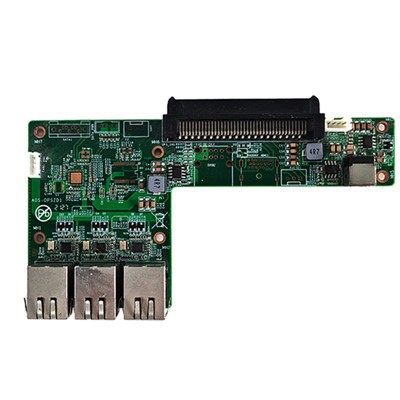
Hej tamo! Kao dobavljač za prenosnički panel Adtive ops računar, često se pitam o tome kako povezati ovaj fenomenalni komad tehnologije na skener. Dakle, mislio sam da sam sastavio ovaj blog post da bih vas prošetao kroz proces korak po korak.
Prvo prvo, razgovarajmo o tome zašto biste željeli da povežete svoj ADDTIVE računar za prenos adtive ops na skener. Pa, sve je u efikasnosti i praktičnosti. Povezivanjem dva, možete brzo i lako digitalizirati dokumente, slike i druge materijale iz vašeg računala. To vam može uštedjeti tonu vremena i truda, posebno ako se bavite velikim količinama papirologije.
Hajde da uđemo u grešku u nitty-u kako da uspostavimo vezu. Proces može varirati ovisno o vrsti skenera koji koristite, ali osnovni koraci su uglavnom isti.
1. korak: Provjerite kompatibilnost
Prije nego što počnete povezati bilo šta, morate biti sigurni da je vaš skener kompatibilan s vašim dodatnim računarom za prenosnog panela. Najviše moderni skeneri dizajnirani su za rad sa širokim spektrom operativnih sistema, uključujući Windows, MacOs i Linux. Međutim, još uvijek je dobra ideja provjeriti web mjesto proizvođača ili dokumentaciju skenera za potvrdu kompatibilnosti.
Ako koristite stariji skener, možda ćete morati instalirati posebne upravljačke programe da biste ga dobili na radu sa računarom. Ovi vozači obično se mogu preuzeti sa web stranice proizvođača skenera. Obavezno preuzmite ispravne upravljačke programe za svoj operativni sistem i model skenera.
Korak 2: Okupite opremu
Jednom kada potvrdite kompatibilnost, vrijeme je da prikupite potrebnu opremu. Trebat će vam sljedeće:
- Vaš prenosni panel adtive ops računar
- Vaš skener
- Odgovarajući kablovi (obično USB kabl)
- Power adapter za skener
Korak 3: Spojite skener na računar
Sada je vrijeme da napravite fizičku vezu između skenera i računara. Evo kako to učiniti:
- Isključite računar i skener.
- Povežite jedan kraj USB kabla na skener, a drugi kraj na dostupni USB priključak na računaru.
- Priključite ispravljač skenera u električnu utičnicu i uključite skener.
- Uključite računar.
Korak 4: Instalirajte softver skenera
Nakon što ste povezali skener na računar, morat ćete instalirati softver skenera. Ovaj softver omogućava vašem računaru da komunicira sa skenerom i kontrolira svoje funkcije.
- Umetnite CD za instalaciju skenera u CD pogon računara. Ako nemate CD pogon, obično možete preuzeti softver sa web stranice proizvođača skenera.
- Slijedite upute na ekranu da biste instalirali softver. To može uključivati prihvatanje licence ugovora, odabirom lokacije instalacije i čekajući da se instalacija dovrši.
- Nakon završetka instalacije ponovo pokrenite računar.
Korak 5: Ispitajte vezu
Sada kada ste instalirali softver skenera, vrijeme je za testiranje veze kako biste bili sigurni da sve radi kako treba pravilno.
- Otvorite softver skenera na računaru. Ovo može biti samostalna aplikacija ili funkcija unutar drugog programa, poput Microsoftove riječi ili Adobe Acrobat.
- Postavite dokument ili sliku na krevet skenera.
- Slijedite upute u softveru skenera za pokretanje skeniranja. Na ekranu računara trebali biste vidjeti pregled skeniranog dokumenta ili slike.
- Ako je skeniranje uspješno, sačuvajte datoteku na računar.
Korak 6: Rješavanje problema
Ako naiđete na bilo kakve probleme tokom procesa veze ili kada pokušavate koristiti skener, ne brinite. Evo nekoliko uobičajenih pitanja i rješenja:
- Skener nije prepoznat: Provjerite je li USB kabel čvrsto spojen na skener i na vašem računalu. Pokušajte koristiti drugi USB priključak na računaru. Ako se problem nastavi, provjerite dokumentaciju skenera za savjete za rješavanje problema ili se obratite timu za podršku proizvođača skenera.
- Pitanja kvaliteta skeniranja: Ako su skenirana slika ili dokument zamućen, izblijedjeli ili ima druga pitanja kvaliteta, pokušajte prilagoditi postavke skenera. Ove postavke obično možete pronaći u softveru skenera. Također možete trebati očistiti staklo skenera ili zamijeniti kertridže skenera.
- Problemi sa instalacijama softvera: Ako imate problema sa instaliranjem softvera skenera, obavezno imate ispravnu verziju za svoj operativni sistem i model skenera. Pokušajte ponovo preuzeti softver sa web stranice proizvođača skenera i pažljivo slijedite upute za instalaciju. Ako se problem nastavi, obratite se timu za podršku proizvođača skenera.
Srodni proizvodi
Ako vas zanimaju ostali proizvodi koji se odnose na naš kompjuter Addtive ops prenoseći, nudimo i neke odlične opcije. Pogledajte našeARM CHIP Industrial Iot Gateway Internet stvari u ugrađenom računaru,CELERON J5005 J4105 J4005 OPS računar, iSoh310B Whiskylake Touch displej računar računara. Ovi su proizvodi dizajnirani tako da udovoljavaju potrebama različitih industrija i aplikacija, pružajući visoke performanse i pouzdanost.


Zaključak
Povezivanje vašeg prenosnog panela Addtive ops računar na skener relativno je jednostavan proces koji može uvelike poboljšati vašu produktivnost. Slijedeći korake navedene u ovom blogu, trebali biste moći dobiti svoj skener i trčati u trenu. Ako imate bilo kakvih pitanja ili vam je potrebna dodatna pomoć, ne ustručavajte se doći do rublja. Tu smo da vam pomognemo da iskoristite svoju tehnologiju. Bez obzira jeste li vi vlasnik malog preduzeća, student ili samo neko ko treba redovno skenirati dokumente, naši proizvodi mogu pružiti rješenja koja su vam potrebna. Dakle, ako ste zainteresovani za kupovinu našeg dodatnog računala za prenosnog panela ili bilo koji od naših drugih proizvoda, slobodno nas kontaktirajte za citat i pokrenite proces pregovaranja o nabavci. Radujemo se što ćemo sarađivati s vama!
Reference
- Dokumentacija proizvođača za prenosni panel ADDTIVE ops računar
- Web stranica i dokumentacija proizvođača skenera