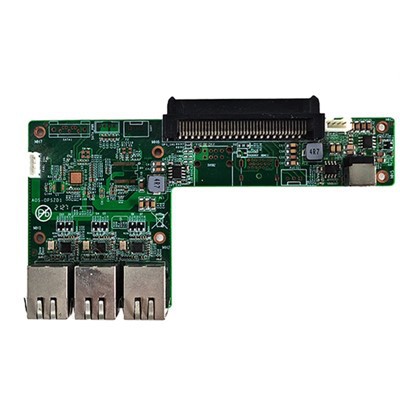
Kako onemogućiti ugrađene zvučnike na Additive OPS računaru Transfer Panel
Kao dobavljač Transfer Panel Additive OPS računara, razumijem da postoje različiti scenariji u kojima korisnici mogu htjeti da onemoguće ugrađene zvučnike na ovim uređajima. Bilo da se radi o korištenju eksternih audio sistema za bolji kvalitet zvuka ili izbjegavanju smetnji u određenom okruženju, proces može biti jednostavan kada znate korake.
Razumijevanje Transfer Panel Additive OPS Computer
Prije nego što uđete u proces onemogućavanja zvučnika, bitno je imati osnovno razumijevanje o tome šta je prijenosni panel Additive OPS Computer. Ovi računari su dizajnirani da se integrišu u interaktivne displeje, obezbeđujući moćno računarsko rešenje za različite aplikacije kao što su digitalno oglašavanje, obrazovanje i korporativne prezentacije. Dolaze sa ugrađenim zvučnicima kao standardnom funkcijom za pružanje audio izlaza direktno sa uređaja.
Naša kompanija nudi niz OPS računara, uključujućiEvropski standard OPS,B360 čipset Interaktivni ekran osetljiv na dodir OPS računar, iIntel H81 4. generacija OPS računara. Svaki od ovih modela ima svoje jedinstvene karakteristike, ali opći proces onemogućavanja ugrađenih zvučnika ostaje sličan.
Metode za onemogućavanje ugrađenih zvučnika
Metod 1: Kroz postavke operativnog sistema
Većina modernih operativnih sistema pruža jednostavan način upravljanja audio uređajima. Evo kako to možete učiniti na različitim operativnim sistemima koji se obično nalaze na OPS računarima:
Windows operativni sistem
- Pronađite ikonu zvučnika u sistemskoj paleti, obično u donjem desnom uglu ekrana.
- Desni klik na ikonu zvučnika. Pojavit će se meni s nekim opcijama u vezi sa zvukom.
- Odaberite "Zvukovi" iz menija. Ovo će otvoriti prozor postavki zvuka.
- U prozoru postavki zvuka idite na karticu "Reprodukcija".
- Vidjet ćete listu dostupnih audio uređaja. Pronađite unos za ugrađene zvučnike.
- Desnom tipkom miša kliknite na ugrađene zvučnike i odaberite "Onemogući". Može se pojaviti dijalog za potvrdu; kliknite na "Da" da potvrdite akciju.
- Kada se onemogući, sistem više neće koristiti ugrađene zvučnike za audio izlaz. Zatim možete odabrati drugi audio uređaj, kao što je vanjski zvučnik ili slušalice, sa liste.
Android operativni sistem
- Otvorite aplikaciju "Postavke" na svom OPS računaru koji koristi Android.
- Pomaknite se prema dolje i pronađite opciju "Zvuk" ili "Audio". Tačan naziv može varirati ovisno o verziji Androida i proizvođaču uređaja.
- Unutar postavki zvuka potražite odjeljak "Audio izlaz" ili "Zvučnik".
- Trebalo bi da postoji opcija za onemogućavanje ugrađenih zvučnika. Prebacite prekidač pored njega da ga isključite.
- Tada ćete možda morati da odaberete alternativni izvor audio izlaza, kao što su Bluetooth zvučnici ili žičani audio priključak.
Metoda 2: Isključivanje hardvera
Ako više volite trajnije rješenje ili ako softverske postavke ne rade kako se očekuje, možete fizički isključiti ugrađene zvučnike sa OPS računara. Međutim, ovu metodu treba raditi s oprezom jer može poništiti garanciju uređaja ako se ne uradi ispravno.
- Prvo, provjerite je li OPS računar isključen i isključen iz izvora napajanja kako biste izbjegli bilo kakve opasnosti od strujnog udara.
- Uklonite zadnji poklopac OPS računara. Ovo može zahtijevati korištenje odvijača za uklanjanje vijaka koji drže poklopac na mjestu.
- Pronađite kablove zvučnika koji su povezani na matičnu ploču. Ovi kablovi su obično mali i označeni bojama.
- Lagano izvucite kablove zvučnika iz matične ploče. Pazite da ne oštetite konektore ili matičnu ploču.
- Kada se kablovi odvoje, vratite zadnji poklopac i pričvrstite ga vijcima.
- Uključite OPS računar. Budući da su zvučnici fizički isključeni, više neće proizvoditi nikakav zvuk.
Rješavanje problema
U nekim slučajevima možete naići na probleme dok pokušavate da onemogućite ugrađene zvučnike. Evo nekih uobičajenih problema i njihovih rješenja:
Zvučnici i dalje proizvode zvuk nakon onemogućavanja softvera
- Provjerite postoje li neke druge postavke povezane sa zvukom koje možda nadjačavaju komandu onemogućavanja. Na primjer, neke aplikacije mogu imati vlastite postavke audio izlaza. Provjerite jesu li i ove postavke konfigurirane za korištenje alternativnog audio uređaja.
- Pokušajte ponovo pokrenuti OPS računar. Ponekad jednostavno ponovno pokretanje može riješiti softverske greške i ispravno primijeniti audio postavke.
Poteškoće u lociranju kablova zvučnika za hardversko isključenje


- Pogledajte uputstvo za upotrebu uređaja. Priručnik obično sadrži detaljne dijagrame i upute o tome kako pristupiti i isključiti unutrašnje komponente.
- Ako i dalje ne možete pronaći kablove, možete kontaktirati naš tim za tehničku podršku. Naši stručnjaci mogu vam pružiti upute korak po korak na osnovu specifičnog modela vašeg OPS računara.
Zaključak
Onemogućavanje ugrađenih zvučnika na Transfer Panel Additive OPS računaru može se postići bilo softverskim ili hardverskim metodama. Bilo da koristite OPS računar baziran na Windows-u ili na Androidu, proces je relativno jednostavan i može se obaviti u nekoliko osnovnih koraka.
Ako ste zainteresovani za kupovinu Transfer Panel Additive OPS računara ili imate bilo kakva pitanja u vezi sa našim proizvodima, kao što suEvropski standard OPS,B360 čipset Interaktivni ekran osetljiv na dodir OPS računar, iliIntel H81 4. generacija OPS računara, slobodno nas kontaktirajte za više informacija i za razgovor o vašim potrebama nabavke.
Reference
- Korisnički priručnik za operativni sistem Windows
- Dokumentacija za operativni sistem Android
- Transfer Panel Additive OPS Computer Product Manuals