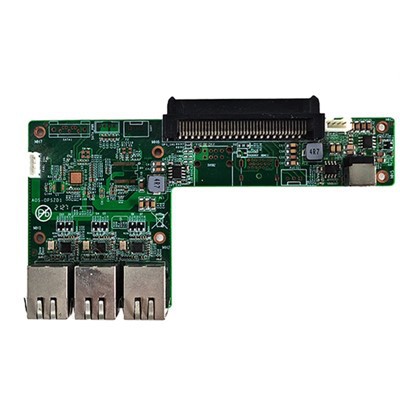
Hej tamo! Kao dobavljač matične ploče RK3368 Interactive Display, često me pitaju kako da instaliram operativni sistem na nju. U ovom blogu ću vas provesti kroz cijeli proces korak po korak.
Prvo, hajde da razgovaramo o tome zašto biste možda želeli da instalirate operativni sistem na matičnu ploču RK3368 interaktivnog ekrana. Ova matična ploča je prilično moćan komad hardvera, a posjedovanje odgovarajućeg operativnog sistema zaista može otključati njegov puni potencijal. Bilo da ga koristite za projekat digitalne reklame, kiosk sa ekranom osetljivim na dodir ili nešto drugo, OS je ono što čini da sve funkcioniše.
Preduvjeti
Prije nego što započnete proces instalacije, morate imati nekoliko stvari pri ruci.
- Odgovarajuća slika operativnog sistema: Obično možete pronaći zvanične slike operativnog sistema za RK3368 na web stranici proizvođača. Obavezno odaberite onaj koji odgovara vašim potrebama, bilo da je to Android, Linux ili nešto drugo.
- USB fleš disk: Trebaće vam USB fleš disk sa dovoljno prostora da držite sliku operativnog sistema. Disk od 4 GB ili veći bi trebao učiniti trik.
- Računar: Ovaj računar ćete koristiti za pripremu USB fleš diska sa slikom operativnog sistema. To može biti Windows, Mac ili Linux mašina.
- RK3368 Interaktivni displej Matična ploča: Naravno, potrebna vam je sama matična ploča, zajedno sa svim potrebnim kablovima i napajanjem.
Priprema USB fleš diska
Prvi korak je da pripremite USB fleš disk sa slikom operativnog sistema. Evo kako to radite:
- Preuzmite sliku: Idite na web stranicu proizvođača i preuzmite sliku operativnog sistema za RK3368. Sačuvajte ga na svom računaru.
- Formatirajte USB fleš disk: Koristite alatku za upravljanje diskom na računaru da formatirate USB fleš disk. Obavezno odaberite FAT32 sistem datoteka, jer je široko kompatibilan.
- Koristite alat za pisanje slike: Postoji nekoliko alata koje možete koristiti za pisanje slike operativnog sistema na USB fleš disk. Jedna popularna opcija je Etcher. Jednostavan je za korištenje i radi na svim glavnim operativnim sistemima.
- Otvorite Etcher.
- Kliknite na "Odaberi sliku" i odaberite sliku operativnog sistema koju ste ranije preuzeli.
- Kliknite na "Select target" i odaberite svoj USB fleš disk.
- Kliknite na "Flash!" i sačekajte da se proces završi.
Instalacija operativnog sistema na matičnoj ploči RK3368
Nakon što ste pripremili USB fleš disk, vrijeme je da instalirate operativni sistem na matičnu ploču RK3368 interaktivnog ekrana.
- Povežite USB fleš disk: Priključite pripremljeni USB fleš disk u jedan od USB portova na matičnoj ploči RK3368.
- Uključite matičnu ploču: Priključite napajanje na matičnu ploču i uključite ga. Uvjerite se da je matična ploča postavljena za pokretanje sa USB fleš diska. Obično to možete učiniti pritiskom na određeni taster tokom procesa pokretanja, kao što je F11 ili Esc, u zavisnosti od BIOS postavki matične ploče.
- Slijedite čarobnjaka za instalaciju: Kada se matična ploča pokrene sa USB fleš diska, videćete čarobnjaka za instalaciju. Pratite uputstva na ekranu da biste dovršili instalaciju. To može uključivati izbor jezika, particioniranje tvrdog diska i postavljanje korisničkih naloga.
Rješavanje problema
Ponekad stvari ne idu tako glatko kako je planirano. Evo nekih uobičajenih problema na koje možete naići i kako ih riješiti:
- Problemi pri pokretanju: Ako se matična ploča ne pokreće sa USB fleš diska, proverite BIOS postavke da biste bili sigurni da je USB disk podešen kao prva opcija za pokretanje. Takođe, proverite da li je USB fleš disk ispravno umetnut.
- Greške pri instalaciji: Ako dobijete grešku tokom procesa instalacije, to može biti zbog oštećene slike operativnog sistema. Pokušajte ponovo preuzeti sliku i zapisati je na USB fleš disk.
Ostali srodni proizvodi
Ako ste zainteresovani za druge vrste računarskih proizvoda, imamo i odlične opcije. Pogledajte našeSamostalni OPS računari Intel I3 6100U podržava razne sistemske samostalne računare. Ovi računari su zaista moćni i mogu podržati različite sisteme.
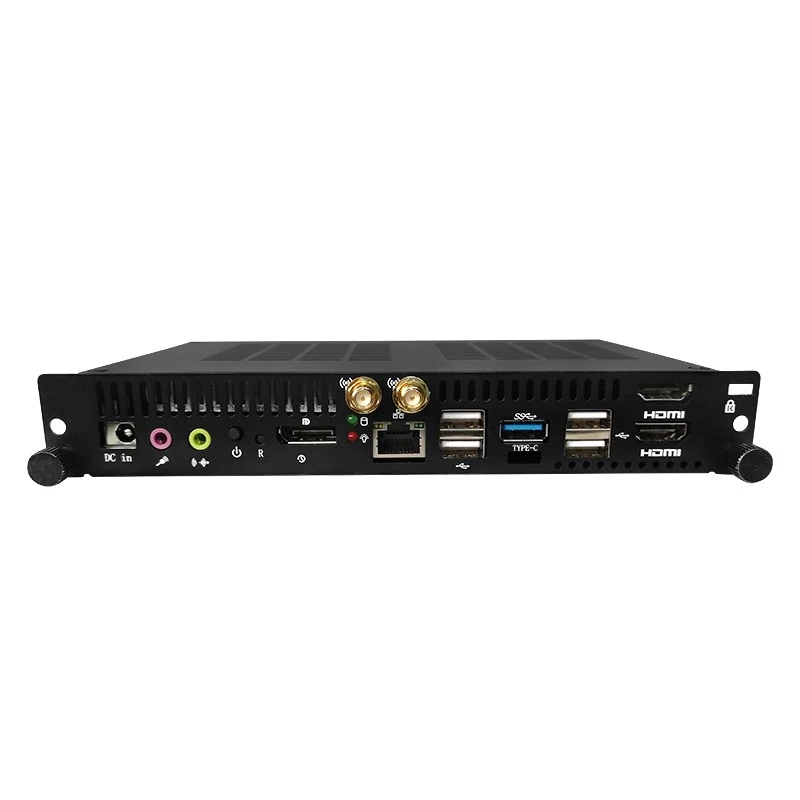
Nudimo iH61/B75 CORE treće generacije H42mm OPS - C računar, što je odličan izbor za one kojima je potreban pouzdan i kompaktan računar.
A za aplikacije na dodir, našeSOH310B Whiskylake Touch Display OPS - C Računarje vrhunska opcija.
Wrapping Up
Instaliranje operativnog sistema na RK3368 Interactive Display matičnu ploču nije tako teško ako slijedite korake koje sam naveo. To je sjajan način da izvučete maksimum iz matične ploče i koristite je za sve vrste cool projekata.
Ako razmišljate o kupovini RK3368 matične ploče s interaktivnim zaslonom ili bilo kojeg od naših drugih proizvoda, rado bismo razgovarali s vama. Samo nam se obratite i možemo razgovarati o vašim potrebama i kako ih naši proizvodi mogu zadovoljiti. Tu smo da vam pomognemo da napravite pravi izbor i dobijete najbolje performanse vašeg hardvera.

Reference
- Zvanična dokumentacija proizvođača za matičnu ploču RK3368 Interactive Display.
- Etcher službena web stranica za informacije o USB alatu za pisanje slika.