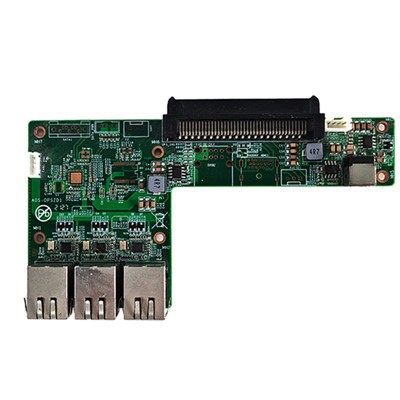
Hej tamo! Kao dobavljač Super Mini stonih računara, oduševljen sam da podelim sa vama kako da podesite jednu od ovih zgodnih malih mašina. Bilo da ste početnik u tehnici ili iskusan profesionalac koji traži kompaktno računarsko rješenje, ovaj vodič je za vas.
Korak 1: Otpakujte svoj Super Mini stoni računar
Prvo, kada stigne vaš Super Mini Desktop računar, pažljivo ga otpakujte. Obično ćete pronaći sam računar, adapter za napajanje, možda VGA ili HDMI kabl i neku dokumentaciju. Dobro pogledajte kompjuter. Nevjerovatno je koliko snage može biti upakovano u tako mali uređaj. Ovi mini desktop računari su super praktični, bilo da ih želite koristiti kod kuće za zabavu ili u kancelariji za posao.
Korak 2: Odabir prave lokacije
Odaberite mjesto za svoj mini desktop. To bi trebao biti dobro prozračen prostor, iako mnogi od ovih modela vole6GEN Core Skylake - Mini kompjuter bez ventilatora od aluminijumskog kućišta, su bez ventilatora. Dobra ventilacija pomaže da unutrašnje komponente budu hladne i produžava životni vek vašeg računara. Izbjegavajte stavljanje na direktnu sunčevu svjetlost ili blizu izvora topline. Također, uvjerite se da je to stabilna površina na kojoj se neće lako prevrnuti.
Korak 3: Povezivanje napajanja
Zatim povežite adapter za napajanje sa Super Mini stonim računarom. Uključite jedan kraj adaptera u priključak za napajanje na zadnjoj strani računara. Zatim uključite drugi kraj u utičnicu. Prije nego što ga uključite, dvaput provjerite da li su svi spojevi sigurni. Ovaj korak je ključan jer labava strujna veza može uzrokovati razne vrste problema, poput iznenadnog isključivanja ili neuspjeha pri pokretanju.


Korak 4: Povezivanje ekrana
Sada je vrijeme da povežete svoj računar sa ekranom. Većina Super Mini stonih računara dolazi sa HDMI ili VGA portovima. Ako vaš monitor ima HDMI port, koristite HDMI kabl za najbolji kvalitet slike. Jednostavno priključite jedan kraj kabla u HDMI port na računaru, a drugi kraj u HDMI port na monitoru. Ako vaš monitor ima samo VGA port, koristite VGA kabl. Kada se povežete, uključite monitor i postavite ga na ispravan izvor ulaza.
Korak 5: Povezivanje ulaznih uređaja
Trebaće vam tastatura i miš za interakciju sa računarom. Većina mini desktop računara ima USB portove, tako da možete lako da povežete žičanu tastaturu i miša. Samo ih priključite u dostupne USB portove na zadnjoj ili bočnoj strani računara. Ako više volite bežično podešavanje, možete koristiti bežični set tastature i miša. Oni obično dolaze sa USB prijemnikom koji priključite na računar. Kada se povežu, tastatura i miš bi trebali raditi odmah, ali možda ćete morati slijediti neka uputstva na ekranu da biste ih pravilno uparili.
Korak 6: Instaliranje operativnog sistema
Ako vaš Super Mini stoni računar ne dolazi sa unapred instaliranim operativnim sistemom, moraćete da ga instalirate. Možete koristiti USB fleš disk sa slikom operativnog sistema. Prvo, uvjerite se da je vaš računar podešen da se pokreće sa USB diska. Obično to možete učiniti pritiskom na određeni taster tokom procesa pokretanja, kao što je F12 ili Del, u zavisnosti od BIOS postavki računara. Kada pokrenete sistem sa USB diska, pratite uputstva na ekranu da biste instalirali operativni sistem. Može potrajati, pa budite strpljivi.
Korak 7: Ažuriranje upravljačkih programa i softvera
Nakon instaliranja operativnog sistema, važno je ažurirati drajvere i softver. Drajveri su ono što omogućava hardverskim komponentama vašeg računara da komuniciraju sa operativnim sistemom. Obično možete pronaći najnovije upravljačke programe na web stranici proizvođača. Idite na odjeljak za podršku, unesite broj modela vašeg računara i preuzmite odgovarajuće upravljačke programe. Instalirajte ih jednu po jednu, slijedeći upute. Također, ažurirajte svoj operativni sistem na najnoviju verziju. Ovo pomaže da vaš računar bude siguran i da radi nesmetano.
Korak 8: Prilagođavanje vaše postavke
Kada se sve pokrene i radi, vrijeme je da prilagodite svoj Super Mini stoni računar. Možete promijeniti pozadinu radne površine, postaviti željeni jezik i regiju i instalirati bilo koji softver koji vam je potreban, kao što je web preglednik, uredski paket ili media player. Također se možete povezati na Wi-Fi mrežu ako vaš računar ima Wi-Fi mogućnosti. Samo kliknite na Wi-Fi ikonu u sistemskoj paleti, odaberite svoju mrežu i unesite lozinku.
Korak 9: Razmatranje dodatne opreme
Ovisno o vašim potrebama, možda ćete htjeti dodati neke dodatne dodatke. Na primer, ako planirate da koristite računar za audio, možete da povežete zvučnike ili slušalice na audio priključak na računaru. Ako vam je potrebno više prostora za skladištenje, možete priključiti eksterni čvrsti disk ili USB fleš disk. Neki modeli, poputCeleron J5005 J4105 J4005 OPS Computer, imaju opcije proširenja koje vam omogućavaju da dodate više memorije ili interne memorije.
Korak 10: Rješavanje problema
Čak i nakon uspješnog podešavanja, možda ćete naići na neke probleme. Ako se vaš računar ne pokrene, provjerite priključke za napajanje i provjerite radi li utičnica. Ako ekran ne prikazuje ništa, provjerite kablovske veze i izvor ulaza na monitoru. Ako imate problema s tastaturom ili mišem, pokušajte ih isključiti i ponovo uključiti. Ako se problem nastavi, možete pogledati korisnički priručnik ili kontaktirati tim za podršku proizvođača.
U zaključku, postavljanje Super Mini desktop računara je relativno jednostavan proces. Uz malo strpljenja i slijedeći ove korake, imat ćete svoj kompaktni pogon za kratko vrijeme. Ako ste zainteresovani za kupovinu Super Mini desktop računara za vaš dom ili posao, mi smo tu da vam pomognemo. Nudimo širok spektar modela, uključujući iIntel 4 - 5 generacija CPU 3,5 - inča industrijska matična ploča, da zadovolji vaše specifične potrebe. Obratite nam se za više informacija i za početak procesa nabavke. Uvijek nam je drago da vam pomognemo u pronalaženju savršenog mini desktopa za vas.
Reference
- Opšte znanje o podešavanju računara i hardverskim komponentama.
- Dokumentacija proizvođača za Super Mini Desktop računare.