Hej tamo! Kao dobavljač Super Mini stonih računara, uverio sam se iz prve ruke koliko je ključno održavati drajvere vašeg računara ažurnim. Drajveri su poput malih glasnika koji pomažu vašem hardveru i softveru da nesmetano komuniciraju. Ako su zastarjeli, mogli biste naići na razne vrste problema, poput sporih performansi, rušenja ili čak da hardver ne radi ispravno. U ovom blogu ću vas provesti kroz proces ažuriranja drajvera za Super Mini stoni računar.
Zašto ažurirati drajvere?
Prije nego što zaronimo u kako – razgovarajmo o tome zašto je to toliko važno. Novi drajveri često dolaze sa ispravkama grešaka. Možda je došlo do greške zbog koje je vaš Wi-Fi nasumično ispao, a ažurirani drajver to može riješiti. Takođe poboljšavaju performanse. Ažurirani grafički drajver, na primjer, može učiniti da vaše igre izgledaju bolje i rade glatko. A ponekad, novi upravljački programi otključavaju nove funkcije za koje je vaš hardver bio sposoban cijelo vrijeme, ali je samo trebao pravi softver da ih pokaže.
Korak 1: Identifikujte hardver vašeg računara
Prva stvar koju treba da uradite je da otkrijete koji se hardver nalazi unutar vašeg Super Mini stonog računara. To možete učiniti tako što ćete otići u "Upravljač uređajima" na vašem Windows računaru. Samo potražite "Device Manager" u Start meniju i otvorite ga. Ovdje ćete vidjeti popis svih vaših hardverskih komponenti, kao što su grafička kartica, zvučna kartica, mrežni adapter i još mnogo toga. Svaka kategorija će imati jedan ili više uređaja navedenih ispod. Zabilježite nazive i modele ovih uređaja.
Korak 2: Provjerite web stranicu proizvođača
Kada saznate koji hardver imate, idite na web stranicu proizvođača. Na primjer, ako imate NVIDIA grafičku karticu, idite na NVIDIA web stranicu. Većina proizvođača hardvera na svojim stranicama ima poseban odjeljak "Podrška" ili "Preuzimanja". U ovom odeljku ćete obično pronaći alatku koja vam može pomoći da pronađete prave drajvere za vaš specifični hardver. Moraćete da unesete detalje kao što su broj modela i ponekad verzija operativnog sistema vašeg Super Mini stonog računara.
Recimo da imateI3 6100U/I5 6200U/I7 6500U CPU MINI Računar 4GB DDR4 2133MHz Računar. Otišli biste na stranicu proizvođača i potražili stranicu podrške koja se odnosi na ovaj model. Tamo će imati najnovije drajvere dostupne za preuzimanje.
Korak 3: Preuzmite upravljačke programe
Nakon što pronađete ispravne upravljačke programe na web stranici proizvođača, vrijeme je da ih preuzmete. Pobrinite se da sačuvate preuzete datoteke na lokaciji gdje ih možete lako pronaći, kao što je radna površina ili mapa Preuzimanja. Neki drajveri mogu doći u komprimovanom (zipanom) formatu. Ako je to slučaj, morat ćete izdvojiti datoteke prije nego što ih možete instalirati. Desno kliknite na zipovanu datoteku i odaberite "Izdvoji sve".
Korak 4: Instalirajte upravljačke programe
Sada kada ste preuzeli drajvere, vrijeme je da ih instalirate. Dvaput kliknite na instalacioni fajl drajvera. Obično će se pojaviti čarobnjak za postavljanje koji će vas voditi kroz proces instalacije. Samo pratite uputstva na ekranu. U većini slučajeva, trebat ćete samo nekoliko puta kliknuti na "Dalje", prihvatiti ugovor o licenci, a zatim kliknuti na "Instaliraj". Nakon što se instalacija završi, možda ćete morati ponovo pokrenuti svoj Super Mini stoni računar da bi promjene stupile na snagu.
Korak 5: Alati za automatsko ažuriranje drajvera
Ako ne želite da prolazite kroz gnjavažu ručne provjere i instaliranja drajvera, dostupni su alati za automatsko ažuriranje drajvera. Ovi alati skeniraju vaš računar, identifikuju vaš hardver, a zatim traže najnovije upravljačke programe na internetu. Mogu vam uštedjeti puno vremena, posebno ako imate više hardverskih komponenti. Međutim, budite oprezni kada koristite ove alate. Uvjerite se da koristite renomirani alat, jer neki manje pouzdani alati mogu instalirati nepotreban softver ili čak zlonamjerni softver na vašem računalu.
Posebna razmatranja za naše super mini stolne računare
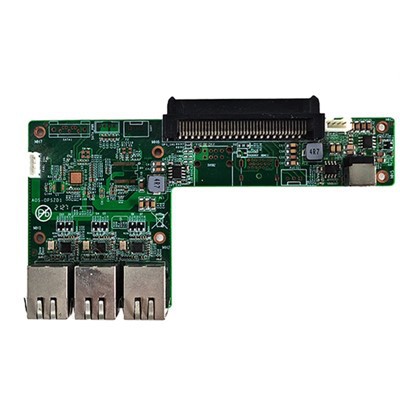
Kao dobavljač, znam da naši Super Mini Desktop računari ponekad dolaze sa jedinstvenim hardverskim konfiguracijama. Na primjer, mogli bismo koristiti anOPS adapter konektor mala pločaza to su potrebni posebni drajveri. U tim slučajevima uvijek pogledajte dokumentaciju koju ste dobili uz računar ili kontaktirajte naš tim za podršku. Možemo vam pružiti tačne korake i drajvere koji su vam potrebni da bi vaš računar radio na najbolji mogući način.
Još jedna stvar koju treba napomenuti je da ako imate aTransfer Panel Addtive OPS Computer, proces ažuriranja drajvera može biti malo drugačiji. Tabla za prijenos ima vlastiti set drajvera koje je potrebno posebno ažurirati. Opet, provjerite web stranicu proizvođača ili naše resurse podrške za detaljne upute.


Rješavanje problema
Ponekad stvari ne idu tako glatko kako bismo željeli tokom procesa ažuriranja drajvera. Ako naiđete na poruku o grešci tokom instalacije, nemojte paničariti. Prvo provjerite jeste li preuzeli ispravan drajver za vaš hardver i operativni sistem. Ako problem i dalje postoji, pokušajte da deinstalirate stari upravljački program prije instaliranja novog. To možete učiniti u Upravitelju uređaja. Desno kliknite na uređaj, odaberite "Deinstaliraj uređaj", a zatim slijedite upute. Nakon deinstalacije, ponovo pokrenite računar, a zatim pokušajte ponovo da instalirate novi drajver.
Ako i dalje imate problema, možda bi bilo dobro da se obratite timu za podršku proizvođača hardvera ili našem timu za podršku ako je u vezi s nekim od naših Super Mini stolnih računara. Tu smo da vam pomognemo da vaš računar ponovo pokrene i radi u kratkom roku.
Zaključak
Ažuriranje drajvera vašeg Super Mini stonog računara je važan deo njegovog nesmetanog i efikasnog rada. Prateći ove korake, možete osigurati da vaš hardver uvijek koristi najnoviji softver kako bi najbolje funkcionirao. Bilo da odaberete da ručno ažurirate upravljačke programe ili koristite automatsku alatku, samo vodite računa da to radite redovno.
Ako tražite novi Super Mini stoni računar ili imate bilo kakva pitanja o onima koje nudimo, voljeli bismo čuti od vas. Kontaktirajte nas da započnemo raspravu o nabavci i pronađemo savršen računar za vaše potrebe.
Reference
- Opšte znanje o hardveru računara i ažuriranjima upravljačkih programa iz ličnog iskustva kao dobavljač Super mini stonih računara.
- Informacije sa web stranica proizvođača hardvera i resursa za podršku.