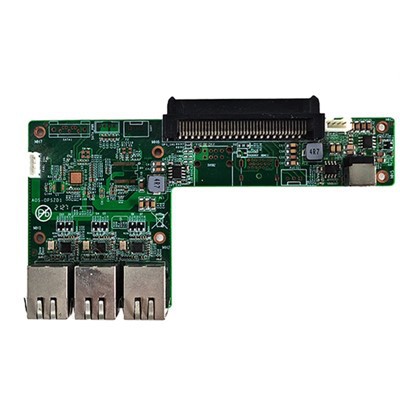
U modernoj digitalnoj eri, OPS (Open Pluggable Specification) računar se pojavio kao svestran i moćan uređaj, koji se široko koristi u različitim poljima kao što su obrazovanje, poslovne prezentacije i digitalno oglašavanje. Jedna od bitnih karakteristika OPS računara je njegova sposobnost korištenja mikrofona, što može uvelike poboljšati korisničko iskustvo, posebno u scenarijima gdje je potreban glasovni unos, komunikacija ili snimanje zvuka. Kao dobavljač OPS računara, tu sam da vas vodim kroz proces efikasnog korišćenja mikrofona na OPS računaru.
Razumijevanje osnova povezivanja mikrofona
Prije nego što uđemo u detaljne korake korištenja mikrofona, ključno je razumjeti kako ga povezati sa svojim OPS računarom. Većina OPS računara opremljena je standardnim audio ulaznim priključcima, obično 3,5 mm audio priključkom, koji je kompatibilan sa širokim spektrom mikrofona. Da biste povezali mikrofon, jednostavno priključite audio kabl mikrofona u odgovarajući audio ulaz na OPS računaru.
Ako koristite USB mikrofon, proces je još jednostavniji. Samo priključite USB konektor mikrofona u jedan od dostupnih USB portova na OPS računaru. USB mikrofoni postaju sve popularniji zbog svoje funkcije plug-and-play i mogućnosti snimanja zvuka visokog kvaliteta.
Konfiguriranje postavki mikrofona
Nakon što je mikrofon povezan, sljedeći korak je konfiguracija postavki mikrofona na vašem OPS računaru. Evo kako to možete učiniti:
Windows operativni sistem
- Pristupite postavkama zvuka: Kliknite na dugme Start i odaberite "Postavke". Zatim kliknite na "Sistem" i odaberite "Zvuk" na lijevoj bočnoj traci.
- Odaberite mikrofon: U odjeljku "Ulaz" vidjet ćete listu dostupnih audio ulaznih uređaja. Odaberite mikrofon koji ste povezali sa vašim OPS računarom.
- Podesite jačinu zvuka mikrofona: Možete podesiti jačinu zvuka mikrofona pomicanjem klizača ispod odabranog mikrofona. Takođe možete testirati mikrofon tako što ćete govoriti u njega i provjeriti indikator nivoa zvuka.
- Konfigurišite dodatne postavke: U zavisnosti od vaših potreba, možda ćete želeti da konfigurišete dodatna podešavanja kao što su pojačanje mikrofona, poništavanje buke i poboljšanja zvuka. Da biste to učinili, kliknite na vezu "Svojstva uređaja" pored odabranog mikrofona i izvršite potrebna podešavanja.
macOS operativni sistem
- Pristupite podešavanjima zvuka: Kliknite na Apple meni i odaberite "System Preferences". Zatim kliknite na "Zvuk".
- Odaberite mikrofon: Na kartici "Input" izaberite mikrofon koji ste povezali sa vašim OPS računarom.
- Podesite jačinu zvuka mikrofona: Možete podesiti jačinu zvuka mikrofona pomicanjem klizača ispod odabranog mikrofona. Takođe možete testirati mikrofon tako što ćete govoriti u njega i provjeriti indikator nivoa zvuka.
- Konfigurišite dodatne postavke: Slično Windowsu, možete konfigurirati dodatne postavke kao što su ograničenje ulazne jačine zvuka i poboljšanja zvuka. Da biste to učinili, kliknite na dugme "Opcije" pored odabranog mikrofona i izvršite potrebna podešavanja.
Upotreba mikrofona u različitim aplikacijama
Sada kada je vaš mikrofon povezan i konfiguriran, možete ga početi koristiti u raznim aplikacijama. Evo nekih uobičajenih scenarija:
Glasovna komunikacija
Ako trebate koristiti mikrofon za glasovnu komunikaciju, kao što je upućivanje glasovnog poziva ili sudjelovanje u video konferenciji, možete koristiti aplikacije kao što su Skype, Zoom ili Microsoft Teams. Jednostavno otvorite aplikaciju, idite na podešavanja i izaberite mikrofon koji ste konfigurisali na svom OPS računaru. Tada možete početi govoriti i komunicirati s drugima.
Audio Recording
Ako želite da snimate zvuk pomoću mikrofona, možete koristiti aplikacije kao što su Audacity ili Windows Sound Recorder. Otvorite aplikaciju, odaberite mikrofon kao audio ulazni uređaj i počnite snimati. Zatim možete sačuvati snimljenu audio datoteku za kasniju upotrebu.
Prepoznavanje glasa
Mnogi OPS računari podržavaju tehnologiju prepoznavanja glasa, koja vam omogućava da kontrolišete računar koristeći svoj glas. Da biste koristili prepoznavanje glasa, morate ga omogućiti u postavkama sistema i obučiti sistem da prepozna vaš glas. Jednom omogućeno, možete koristiti glasovne komande za obavljanje različitih zadataka kao što su otvaranje aplikacija, pretraživanje weba i slanje e-pošte.


Rješavanje uobičajenih problema s mikrofonom
Ponekad možete naići na probleme sa mikrofonom na vašem OPS računaru. Evo nekih uobičajenih problema i njihovih rješenja:
Nema zvuka iz mikrofona
- Provjerite vezu: Proverite da li je mikrofon pravilno povezan sa OPS računarom. Pokušajte ga isključiti i ponovo uključiti kako biste osigurali sigurnu vezu.
- Provjerite postavke jačine zvuka: Uvjerite se da je zvuk mikrofona pojačan i da nije isključen. Također možete pokušati podesiti postavke jačine zvuka u sistemskim postavkama i aplikaciji koju koristite.
- Ažurirajte upravljačke programe: Zastarjeli ili oštećeni upravljački programi mogu uzrokovati probleme s mikrofonom. Možete ažurirati upravljačke programe mikrofona tako što ćete otići u upravitelj uređaja, desnim klikom na mikrofonski uređaj i odabirom "Ažuriraj upravljački program".
Loš kvalitet zvuka
- Provjerite položaj mikrofona: Uvjerite se da je mikrofon postavljen na prikladno mjesto, dalje od izvora buke i smetnji. Također možete pokušati koristiti mikrofon s ugrađenom funkcijom poništavanja buke.
- Podesite audio postavke: Možete pokušati prilagoditi audio postavke kao što su pojačanje mikrofona, poništavanje buke i poboljšanja zvuka kako biste poboljšali kvalitet zvuka.
- Očistite mikrofon: Prašina i krhotine se mogu akumulirati na mikrofonu, što utiče na njegove performanse. Mikrofon možete očistiti mekom četkom ili komprimiranim zrakom.
Zaključak
Upotreba mikrofona na OPS računaru je jednostavan proces koji može uvelike poboljšati vaše korisničko iskustvo. Prateći korake navedene u ovom postu na blogu, možete se lako povezati, konfigurirati i koristiti mikrofon u raznim aplikacijama. Ako naiđete na bilo kakve probleme, možete pogledati odjeljak za rješavanje problema za rješenja.
Kao dobavljač OPS računara, nudimo širok spektar visokokvalitetnih OPS računara, uključujućiIntelJ1900//J2900 CPU Mali računar 6 USB MINI računara,Ops I5 PC modul, iTransfer Panel Addtive OPS Computer. Naši proizvodi su dizajnirani da zadovolje različite potrebe naših kupaca i pružaju odlične performanse i pouzdanost.
Ako ste zainteresovani za kupovinu OPS računara ili imate pitanja o korišćenju mikrofona ili drugih funkcija, slobodno nas kontaktirajte radi nabavke i pregovora. Radujemo se što ćemo vam poslužiti i pomoći vam da pronađete savršeno OPS računarsko rješenje za vaše potrebe.
Reference
- Microsoft. (nd). Promijenite postavke zvuka u Windowsu. Preuzeto sa https://support.microsoft.com/en-us/windows/change-your-audio-settings-in-windows-664f1e28-f84d-2867-7a77-6608d9d8e7d4
- Apple. (nd). Postavite i koristite mikrofon na Macu. Preuzeto sa https://support.apple.com/en-us/HT201795
- Audacity Team. (nd). Audacity: Besplatan audio softver otvorenog koda na više platformi. Preuzeto sa https://www.audacityteam.org/