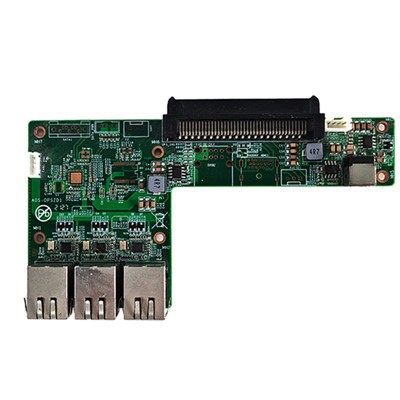
U modernom poslovnom okruženju, sastanci su značajno evoluirali, a tehnologija igra ključnu ulogu u poboljšanju komunikacije i saradnje. OPS (Open Pluggable Specification) računari za susret sa televizorima koji se mogu dodirivati pojavili su se kao menjač igre, nudeći besprekornu integraciju računarske snage sa interaktivnošću na velikom ekranu. Jedna od najkorisnijih karakteristika ovih uređaja je funkcija snimanja ekrana, koja može snimiti važne trenutke tokom sastanaka, prezentacija i treninga. Na ovom blogu, kao dobavljač OPS računara za sastanke Touchable TV, uputiću vas kako da efikasno koristite funkciju snimanja ekrana.
Razumevanje osnova snimanja ekrana na OPS računaru za sastanke na dodirnom TV-u
Prije nego što uđemo u korake korištenja funkcije snimanja ekrana, bitno je razumjeti temeljnu tehnologiju. OPS računari su dizajnirani da se lako priključe na kompatibilne televizore koji se mogu dodirivati, pružajući moćnu računarsku platformu. Funkcija snimanja ekrana vam omogućava da snimite sve što se dešava na TV ekranu, uključujući video, audio i sve interaktivne elemente.
Preduvjeti
Prije svega, uvjerite se da je vaš OPS računar pravilno instaliran i konfigurisan sa televizorom za sastanke koji se može dodirnuti. Provjerite priključke kako biste bili sigurni da nema labavih kablova ili neispravnih veza. Takođe, proverite da li je operativni sistem vašeg OPS računara ažuran. Ovo je ključno jer ažuriranja softvera često uključuju ispravke grešaka i poboljšanja koja mogu poboljšati performanse funkcije snimanja ekrana.
Vodič korak po korak za snimanje ekrana
Korak 1: Pristupite funkciji snimanja
Način pristupa funkciji snimanja ekrana može se razlikovati u zavisnosti od operativnog sistema vašeg OPS računara. Na primjer, ako vaš OPS računar radi na Windows-u, možete koristiti ugrađenu funkciju trake za igre. Pritisnite Windows taster + G istovremeno da otvorite traku za igre. Ako se pojavi upit da li želite koristiti traku za igre s ovom aplikacijom, kliknite na "Da".
S druge strane, ako vaš OPS računar koristi Android operativni sistem, proces može biti drugačiji. Neki OPS računari zasnovani na Androidu dolaze sa unapred instaliranom namenskom aplikacijom za snimanje ekrana. Ovu aplikaciju možete pronaći u ladici aplikacija i pokrenuti je. Za naprednija Android rješenja, razmislite oRK3399A Touch Panel Android matična ploča, koji nudi odlične performanse za snimanje ekrana i druge funkcije.
Korak 2: Konfigurišite postavke snimanja
Nakon što ste pristupili funkciji snimanja ekrana, vrijeme je da konfigurirate postavke. Na Windows traki za igre možete kliknuti na ikonu postavki da biste prilagodili opcije snimanja. Možete odabrati hoćete li snimiti cijeli ekran ili samo određeni prozor. Također možete odabrati hoćete li uključiti zvuk iz mikrofona, sistemski zvuk ili oboje.
Za OPS računare zasnovane na Androidu, postavke mogu uključivati opcije kao što su kvalitet videa (npr. visok, srednji ili nizak), brzina kadrova i izvor zvuka. Obavezno odaberite odgovarajuće postavke na osnovu vaših potreba. Na primjer, ako snimate prezentaciju visoke definicije, željet ćete odabrati postavku visokog kvaliteta videa.
Korak 3: Započnite snimanje
Nakon konfigurisanja postavki, spremni ste za početak snimanja. U Windows Game Baru kliknite na crveno dugme "Snimi" da biste započeli snimanje ekrana. Videćete mali tajmer u uglu ekrana koji pokazuje da je snimanje u toku.
Na Androidu, dodirnite dugme "Započni snimanje" u aplikaciji za snimanje ekrana. Neke aplikacije mogu ponuditi i odbrojavanje prije početka snimanja, dajući vam vremena da se pripremite.


Korak 4: Pauzirajte, Nastavite ili Zaustavite snimanje
Tokom snimanja, možda ćete morati da pauzirate, nastavite ili zaustavite proces. Na Windows Game Baru možete kliknuti na dugmad za pauzu, nastavak ili zaustavljanje po potrebi. Na Androidu, aplikacija za snimanje ekrana obično nudi slične kontrole.
Korak 5: Sačuvajte i upravljajte snimcima
Kada završite sa snimanjem, sačuvajte datoteku. U operativnom sistemu Windows, snimljeni video se obično čuva u fascikli Video zapisi. Možete mu pristupiti kasnije za gledanje, uređivanje ili dijeljenje. Na Androidu, snimak se pohranjuje u internu memoriju uređaja ili eksternu SD karticu, ovisno o vašim postavkama.
Napredni savjeti za snimanje ekrana
- Koristite vanjski mikrofon: Ako želite poboljšati kvalitet zvuka vaših snimaka, razmislite o korištenju vanjskog mikrofona. Ovo može biti posebno korisno u okruženju sastanka gdje pozadinska buka može biti problem.
- Uredi snimke: Nakon snimanja, možete koristiti softver za uređivanje videa da skratite snimke, dodate napomene ili kombinirate više snimaka. Windows dolazi sa ugrađenim Video Editorom, dok korisnici Androida mogu preuzeti aplikacije trećih strana za uređivanje videa iz Google Play Store-a.
- Podijelite snimke: Podijelite snimljene video zapise sa članovima vašeg tima ili klijentima. Možete koristiti usluge pohrane u oblaku kao što su Google Drive, Dropbox ili OneDrive za otpremanje i dijeljenje datoteka.
Različiti modeli računara OPS za snimanje ekrana
Kao dobavljač, nudimo različite modele računara OPS pogodnih za različite potrebe. TheN100 PCje odlična opcija za one kojima je potrebno snažno i energetski efikasno rješenje. Pruža glatke performanse za snimanje ekrana i druge zadatke.
Još jedan popularan model jeIntelJ1900//J2900 CPU Mali računar 6 USB MINI računara. Ovi mini računari su kompaktni, ali moćni, što ih čini idealnim za male do srednje sobe za sastanke.
Prednosti korištenja snimanja ekrana na sastancima
- Dokumentacija: Snimci ekrana služe kao vrijedan alat za dokumentaciju. Oni vam omogućavaju da snimite važne diskusije, odluke i prezentacije, na koje se možete kasnije vratiti.
- Trening: Snimljeni sastanci se mogu koristiti u svrhe obuke. Novi zaposleni mogu gledati snimke kako bi saznali više o procesima, proizvodima ili uslugama kompanije.
- Saradnja: Dijeljenje snimljenih sastanaka sa udaljenim članovima tima ili klijentima koji nisu mogli lično prisustvovati promovira bolju saradnju i drži sve na istoj stranici.
Zaključak
Funkcija snimanja ekrana na OPS Computer For Meeting Touchable TV je moćan alat koji može poboljšati efikasnost i efektivnost vaših sastanaka. Prateći korake navedene na ovom blogu, možete lako snimiti svoje sastanke, prezentacije i treninge. Kao dobavljač OPS računara, posvećeni smo pružanju visokokvalitetnih proizvoda i podrške kako bismo zadovoljili vaše poslovne potrebe.
Ako ste zainteresovani za kupovinu OPS računara za vaš dodirni TV za sastanke ili imate bilo kakva pitanja o funkciji snimanja ekrana, pozivamo vas da nas kontaktirate za detaljnu diskusiju. Naš tim stručnjaka spreman je da Vam pomogne u pronalaženju najboljeg rješenja za Vaše specifične zahtjeve.
Reference
- Windows pomoć i podrška. (2024). Snimanje ekrana sa Windows trakom za igre.
- Android Developer dokumentacija. (2024). Snimanje ekrana na Android uređajima.