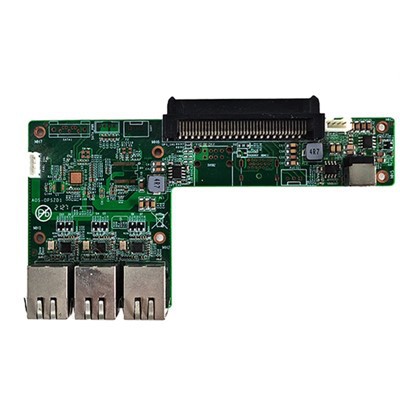
Kao dobavljač Atom Z8350 Android Windows OPS računara, razumijem važnost optimizacije softvera za ovaj specifični procesor kako bi se osigurale vrhunske performanse. Atom Z8350, četvorojezgarni procesor, često se koristi u OPS (Open Pluggable Specification) računarima zbog ravnoteže snage i efikasnosti. U ovom blogu ću podijeliti nekoliko savjeta za optimizaciju softvera za OPS računar koji koristi Windows sa procesorom Atom Z8350.
1. Ažuriranja sistema
Jedan od prvih koraka u optimizaciji softvera je održavanje vašeg Windows operativnog sistema ažurnim. Microsoft redovno objavljuje ažuriranja koja ne samo da popravljaju sigurnosne propuste već i poboljšavaju performanse sistema. Ova ažuriranja mogu uključivati ažuriranja drajvera za Atom Z8350, koja mogu poboljšati kompatibilnost i efikasnost procesora sa operativnim sistemom.
Da biste provjerili ima li ažuriranja, idite na aplikaciju "Postavke" u sustavu Windows, a zatim kliknite na "Ažuriraj i sigurnost". Odaberite "Provjeri ažuriranja" i instalirajte sva dostupna ažuriranja. Ovaj jednostavan korak može značajno poboljšati ukupne performanse vašeg OPS računara.
2. Čišćenje diska
Vremenom, čvrsti disk vašeg računara akumulira privremene datoteke, sistemske keš memorije i druge nepotrebne podatke. Ove datoteke mogu zauzeti vrijedan prostor na disku i usporiti vaš sistem. Windows pruža ugrađeni alat za čišćenje diska koji vam može pomoći da oslobodite prostor.
Da biste koristili alat za čišćenje diska, potražite "Čišćenje diska" u traci za pretragu u operativnom sistemu Windows. Odaberite pogon koji želite očistiti (obično C: pogon) i kliknite na "OK". Windows će zatim analizirati disk i pokazati vam listu datoteka koje se mogu izbrisati. Označite polja pored tipova datoteka koje želite da uklonite, kao što su privremene datoteke, sadržaj korpe za otpatke i rezervne kopije ažuriranja sistema, a zatim kliknite na "OK" da započnete proces čišćenja.
3. Deinstalirajte nepotrebne programe
Mnogi računari su unapred instalirani sa softverom koji možda nikada nećete koristiti. Ovi programi mogu potrošiti sistemske resurse i usporiti vaš računar. Da biste deinstalirali nepotrebne programe, idite na "Kontrolna tabla" u Windows-u, a zatim kliknite na "Programi i funkcije". Odaberite program koji želite da deinstalirate i kliknite na "Deinstaliraj".
Budite oprezni kada deinstalirate programe, jer neki mogu biti potrebni za pravilno funkcionisanje vašeg računara. Ako niste sigurni je li program neophodan, istražite na internetu ili se posavjetujte sa profesionalcem.
4. Optimizirajte programe za pokretanje
Kada pokrenete računar, mnogi programi se automatski pokreću u pozadini. Ovi programi mogu usporiti proces pokretanja i troše sistemske resurse. Da biste optimizirali programe za pokretanje, pritisnite tipku Windows + R da otvorite dijaloški okvir Pokreni, zatim upišite "msconfig" i pritisnite Enter.
U prozoru za konfiguraciju sistema kliknite na karticu "Pokretanje". Ovdje možete vidjeti listu programa koji se automatski pokreću kada se računar pokrene. Poništite izbor u polju za potvrdu pored programa koje ne želite da se automatski pokreću, a zatim kliknite na "OK" i ponovo pokrenite računar.
5. Podesite vizuelne efekte
Windows ima niz vizuelnih efekata, kao što su transparentnost, animacije i senke, koji mogu učiniti da vaša radna površina izgleda privlačnije, ali i troše sistemske resurse. Da biste podesili vizuelne efekte, kliknite desnim tasterom miša na ikonu "Ovaj računar" na radnoj površini i izaberite "Svojstva". U prozoru Sistem kliknite na "Napredne postavke sistema".
U prozoru System Properties, kliknite na karticu "Advanced", a zatim kliknite na dugme "Settings" pod "Performanse". Ovdje možete odabrati prilagođavanje vizualnih efekata za najbolje performanse odabirom opcije "Prilagodi za najbolje performanse". Također možete prilagoditi vizualne efekte odabirom određenih opcija za omogućavanje ili onemogućavanje.
6. Koristite lagani softver
Kada birate softver za svoj OPS računar, odlučite se za lagane aplikacije koje zahtijevaju manje sistemskih resursa. Na primjer, umjesto korištenja teškog softvera za uređivanje fotografija, možete koristiti laganu alternativu kao što je Paint.NET. Slično, za pretraživanje weba možete koristiti pretraživače poput Firefoxa ili Chromea, koji su poznati po svojoj efikasnosti.
7. Upravljajte postavkama napajanja
Pravilno upravljanje napajanjem takođe može poboljšati performanse vašeg Atom Z8350 OPS računara. Prilagođavanjem postavki napajanja možete osigurati da vaš računar koristi energiju efikasno i da ne troši energiju na nepotrebne procese.
Da biste upravljali postavkama napajanja, idite na "Control Panel" u Windowsu, a zatim kliknite na "Opcije napajanja". Ovdje možete odabrati plan napajanja koji odgovara vašim potrebama. Na primjer, ako koristite računar za lagane zadatke, možete odabrati plan "Ušteda energije", koji smanjuje potrošnju energije smanjenjem svjetline ekrana i performansi CPU-a. Ako trebate više performansi, možete odabrati plan "Visoke performanse".


8. Ažurirajte grafičke drajvere
Grafički drajveri za vaš Atom Z8350 OPS računar mogu imati značajan uticaj na njegove performanse, posebno ako koristite računar za zadatke kao što su igranje igara ili uređivanje videa. Da ažurirate svoje grafičke drajvere, idite na veb lokaciju proizvođača (obično Intel za Atom Z8350) i preuzmite najnovije drajvere za svoj određeni model.
Instalirajte drajvere i ponovo pokrenite računar. Ažurirani grafički drajveri mogu poboljšati vizuelni kvalitet vašeg ekrana i poboljšati performanse grafički - intenzivnih aplikacija.
9. Koristite antivirusni softver mudro
Antivirusni softver je neophodan za zaštitu vašeg računara od zlonamjernog softvera i drugih sigurnosnih prijetnji. Međutim, neki antivirusni programi mogu biti intenzivni i usporavaju vaš računar. Da biste mudro koristili antivirusni softver, odaberite lagan i efikasan antivirusni program.
Konfigurišite antivirusni softver za obavljanje skeniranja za vreme van vršnih sati, kao što je kada ne koristite računar. Na ovaj način, skeniranja neće ometati vaše normalno korištenje računara.
10. Razmotrite alate za optimizaciju treće strane
Dostupni su mnogi alati za optimizaciju trećih strana koji vam mogu pomoći da optimizirate svoj OPS računar koji koristi Windows. Ovi alati mogu obavljati zadatke kao što su defragmentacija diska, čišćenje registra i nadzor sistema.
Međutim, budite oprezni kada koristite alate trećih strana, jer neki mogu sadržavati zlonamjerni softver ili uzrokovati druge probleme. Preuzimajte alate samo iz renomiranih izvora i čitajte recenzije prije nego ih koristite.
U zaključku, optimizacija softvera za OPS računar sa Atom Z8350 procesorom koji radi pod Windowsom može značajno poboljšati njegove performanse. Slijedeći ove savjete, možete osigurati da vaš računar radi glatko i efikasno.
Ako ste zainteresovani za našeARM Chip Industrial Iot Gateway Internet Of Things Gateway Computer Embedded Computer,Intel OPS računar 12. generacije, iliRockchip OPS, ili ako imate bilo kakvih pitanja o optimizaciji softvera za naše Atom Z8350 OPS računare, slobodno nas kontaktirajte za raspravu o nabavci.
Reference
- Microsoft. (nd). Windows Update. Preuzeto sa službene Microsoft web stranice.
- Intel. (nd). Atom Z8350 specifikacije proizvoda. Preuzeto sa službene web stranice kompanije Intel.